
¿Cómo aplico un descuento a un presupuesto en PresuNow?
Para aplicar un descuento en PresuNow, abres el presupuesto, tocas «Añadir descuento» en el «Resumen» y eliges un porcentaje o un importe en euros. PresuNow lo resta antes del IVA, recalcula el total al momento y el cliente lo ve como una línea «Descuento».
Comprobado en PresuNow el 19 de octubre de 2026
Paso a paso en PresuNow
Paso 1
Abre el presupuesto y toca «Editar» (en el ordenador, haz clic en «Editar Presupuesto»). Si aún no lo tienes, créalo con «Crear Presupuesto».
Paso 2
Baja hasta el «Resumen» y toca «Añadir descuento».

Paso 3
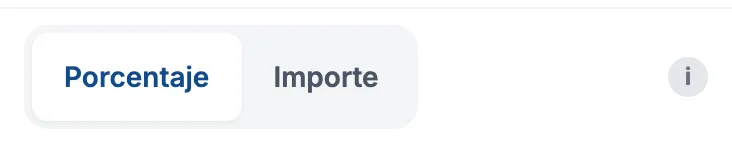
En «Descuento del presupuesto», elige la pestaña «Porcentaje» o «Importe». «Porcentaje» ya sale marcada.
Paso 4
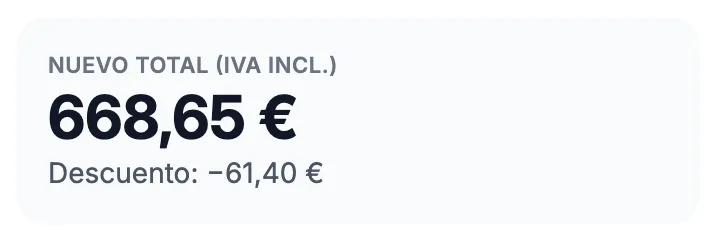
Escribe la cantidad en «Descuento en %» o en «Descuento en € (sin IVA)». Justo debajo verás al momento el «Nuevo total (IVA incl.)» y cuánto descuentas. Si te pasas del máximo, PresuNow te avisa con el máximo que puedes poner y no lo aplica.
Paso 5
Toca «Aplicar descuento» y guarda el presupuesto con «Crear» o «Guardar».
Si el descuento supera la mitad del presupuesto, PresuNow te pide que lo confirmes con «Sí, aplicarlo». Para cambiarlo después, toca «Editar descuento»; para quitarlo, «Quitar descuento».
Cómo calcula PresuNow el descuento
El descuento es una rebaja sobre la base, sin IVA. No es una partida. Un ejemplo: un presupuesto de 1.000 € sin IVA con un 10 % de descuento queda en una base imponible de 900 €, y el IVA se calcula sobre esos 900 €.
Un porcentaje se aplica igual a todas las partidas.
Un importe en euros siempre es sin IVA y se reparte entre los tipos de IVA del presupuesto en proporción a cada base.
En el «Resumen» verás «Subtotal», «Descuento», «Base imponible», «IVA» y «Total». Si tienes los costes puestos, tu margen («TÚ GANAS») ya tiene en cuenta el descuento.
Qué ve tu cliente en PresuNow
Tu cliente ve cada partida a su precio y, en los totales, la línea «Descuento 10 %» (o «Descuento» si es un importe) y la base imponible. Lo mismo aparece en el PDF, aunque ocultes los precios de las partidas. Si quieres comprobarlo antes de enviarlo, mira la vista cliente.
Te puede servir en reformas o en trabajos de instalación, cuando el cliente encarga varios trabajos a la vez y le haces un precio cerrado.
A mitad del trabajo: el descuento acordado en PresuNow
Cuando tu cliente ha aceptado el presupuesto, ya no puedes editarlo. Para rebajarlo, conviértelo en proyecto (en el móvil, «Proyecto» en la barra de abajo; en pantallas grandes, «Convertir en proyecto») y añade el descuento desde el proyecto, como un «Descuento acordado». Si tienes una factura en borrador con partidas del proyecto, PresuNow te pide que la emitas o la borres antes de crear el descuento. Los proyectos y el descuento acordado están en el plan Business.
Paso 6
Abre el proyecto: está en tu lista de presupuestos, en la pestaña «Completados», con la etiqueta «Proyecto».
Paso 7
Baja hasta «Extras» y toca «Añadir extra». Después, elige «Descuento acordado».
Paso 8
Escribe el importe de la rebaja en euros, sin IVA, en «Importe de la rebaja (sin IVA)». Debajo verás «Máximo» y una cifra, por ejemplo «Máximo 3024,00 €». Es lo que te queda por facturar: no puedes descontar más. Si quieres, escribe el motivo en «Motivo de la rebaja».
Paso 9
Toca «Crear y marcar como aceptado». Se abre «Confirmar el descuento», con lo que descuentas sin IVA y con IVA. Así lo aceptas en nombre de tu cliente. Para confirmar, vuelve a tocar «Crear y marcar como aceptado».
Por ejemplo, a mitad de la reforma de un baño acuerdas con tu cliente una rebaja de 200 € sin IVA: con un IVA del 21 %, PresuNow te muestra «Descontarás 200,00 € sin IVA (242,00 € con IVA)».
Si prefieres que tu cliente lo firme, en el paso 4 toca «Guardar y enviar para que lo firme el cliente» en lugar de «Crear y marcar como aceptado». Después, envíaselo. El descuento no cuenta hasta que tu cliente lo firme.
Una vez aceptado, PresuNow reparte el descuento entre las facturas que te quedan por hacer: cada una lleva su parte, en proporción. Las partidas no cambian. El descuento aparece en «Extras», en «Descuentos acordados».
Al facturar con PresuNow
Si duplicas el presupuesto, el descuento se copia y PresuNow te avisa con «Descuento copiado» (con «Quitar» lo deshaces); las plantillas nunca llevan descuento. Cada factura que hagas desde el presupuesto lleva la parte proporcional del descuento, también si facturas por partes. Cuando las partidas del presupuesto ya están en una factura emitida, ya no puedes cambiar el descuento: duplica el presupuesto para hacer una versión nueva. Lo explicamos en cómo convertir un presupuesto en factura.
Transcripción del vídeo de PresuNow
De la versión del vídeo para móvil.
0:02En PresuNow puedes hacer un descuento en dos momentos. Antes de empezar el trabajo, en el presupuesto. O a mitad del trabajo, cuando tu cliente ya ha aceptado el presupuesto.
Antes de empezar: en el presupuesto
0:16Primero, antes de empezar. Abre el presupuesto y toca «Editar».
0:22Baja hasta el «Resumen» y toca «Añadir descuento».
0:26Puedes ponerlo en porcentaje o en euros. Por ejemplo, un diez por ciento en el cambio del plato de ducha. Al momento ves el nuevo total, con el IVA incluido.
0:36Toca «Aplicar descuento» y después guarda el presupuesto.
0:42PresuNow resta el descuento antes del IVA. Tu cliente ve cada partida a su precio, y el descuento en una línea aparte.
A mitad del trabajo: descuento acordado
0:54Ahora, a mitad del trabajo. Si tu cliente ya ha aceptado el presupuesto y lo has convertido en proyecto, el descuento se hace desde el proyecto.
1:03Abre el proyecto y, en «Extras», toca «Añadir extra». Elige «Descuento acordado».
1:11Escribe el importe de la rebaja en euros, sin IVA, y, si quieres, el motivo.
1:20Toca «Crear y marcar como aceptado» y, para confirmar, vuelve a tocarlo. O, si prefieres que lo firme tu cliente, guárdalo y envíaselo para firmar.
1:30Una vez aceptado, PresuNow reparte el descuento entre las facturas que te quedan por hacer: cada una lleva su parte, en proporción.
1:40Los proyectos y el descuento acordado están en el plan Business.
Preguntas frecuentes
¿El descuento se aplica antes o después del IVA?
Antes. PresuNow resta el descuento de la base y calcula el IVA sobre la base rebajada. Si el presupuesto tiene partidas con distintos tipos de IVA, el descuento se reparte entre ellas en proporción.
¿El cliente ve rebajado el precio de cada partida?
No. Cada partida mantiene su precio y en los totales aparece una línea «Descuento», seguida de la base imponible. Así lo ve también en el PDF.
¿Puedo hacer un descuento del 100 %?
No. El máximo es un 99,99 % o el subtotal menos un céntimo, y con varios tipos de IVA puede ser algo menos: PresuNow te dice el máximo. Un presupuesto no puede quedar a 0 €.
¿Puedo poner un porcentaje y un importe a la vez?
No. Cada presupuesto lleva un solo descuento: o en porcentaje o en euros.
¿Y si mi cliente ya ha aceptado el presupuesto?
Un presupuesto aceptado ya no se puede editar. Conviértelo en proyecto: en el móvil toca «Proyecto» en la barra de abajo (en pantallas grandes, «Convertir en proyecto») y confírmalo con «Convertir en proyecto». Después, en «Extras», añade un «Descuento acordado»: PresuNow lo reparte entre las facturas que te quedan por hacer. Los proyectos y el descuento acordado están en el plan Business.