
¿Qué es la vista cliente en PresuNow y en qué se diferencia de la mía?
Vídeo en preparación
En PresuNow cada presupuesto tiene dos vistas: «Tu Vista», donde ves tu coste, tu margen y tus notas, y la «Vista Cliente», que muestra solo lo que recibirá tu cliente. Cambias entre las dos en el recuadro «Visualización», dentro de «Partidas».
Verificado con PresuNow el 16 de octubre de 2026
Paso a paso en PresuNow
Paso 1
Abre el presupuesto, nuevo o en edición.
Paso 2
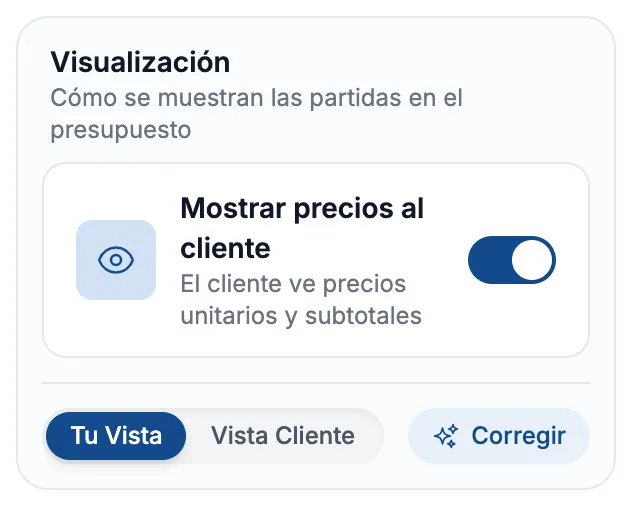
En «Partidas», en el recuadro «Visualización», toca «Vista Cliente».
Paso 3
Aparece el aviso «Así lo verá el cliente»: desaparecen el coste, el margen y los botones de edición, y las cantidades y los precios quedan bloqueados.
Paso 4
Si quieres que el cliente vea solo el total, desactiva «Mostrar precios al cliente».
Paso 5
Vuelve a «Tu Vista» para seguir trabajando con tus números.
Qué cambia entre las dos vistas de PresuNow
| Tu Vista | Vista Cliente | |
|---|---|---|
| Coste y margen | Sí | No |
| «TU GANAS» en el resumen | Sí | No |
| Precios por partida | Sí | Solo si «Mostrar precios al cliente» está activado |
| Descripciones ocultas con el ojo | Sí | No |
| Grupos | Con todas sus partidas | Con el detalle («Detallado», lo normal en un grupo nuevo) o en una sola línea («Línea única»), como elijas en cada grupo |
| Total | Sí | Sí |
En la «Vista Cliente» puedes reescribir títulos y descripciones con palabras más claras para el cliente sin tocar las tuyas. Un electricista puede tener en su vista «Cable RZ1-K 3x2,5 mm²» y que el cliente lea «Cableado nuevo de la cocina». Lo usan mucho los electricistas y los carpinteros. Si después cambias la partida, PresuNow te avisa con «El cliente lee la versión anterior» para que actualices también su texto.
Al desactivar «Mostrar precios al cliente», PresuNow te ofrece dejarlo así para todos tus presupuestos y facturas nuevos.
Comprueba lo que recibe tu cliente con PresuNow
En la página del presupuesto toca «Vista Previa». En el móvil y en pantallas pequeñas está en la barra de abajo; en un ordenador grande, en «Acciones rápidas». Se abre la misma página que recibirá tu cliente, en el idioma del presupuesto, con su PDF. Tu visita no cuenta como «Visto».
La vista previa es lo que manda: tus notas privadas siguen apareciendo en la «Vista Cliente» del editor para que no las pierdas, pero nunca salen en la página del cliente ni en el PDF.
Cuando lo envías desde PresuNow
Tu cliente abre un enlace sin registrarse, ve el presupuesto, puede descargar el PDF y aceptarlo con su firma o rechazarlo. Te lo contamos en cómo enviarlo por WhatsApp y en cómo firma el cliente. Si vienes de hacer presupuestos en hojas de cálculo, mira por qué dejar Excel.
Preguntas frecuentes
¿Mi cliente puede ver mis costes o mis márgenes?
No. La página que abre tu cliente y el PDF no cargan nunca tu coste, tu margen ni tus notas privadas.
Si cambio un texto en «Vista Cliente», ¿cambia mi texto?
No. En «Vista Cliente» escribes un texto aparte para el cliente. En «Tu Vista» lo verás marcado con «El cliente ve otro texto».
¿Cómo veo exactamente lo que va a recibir?
Con «Vista Previa» en la página del presupuesto. Abre la misma página que recibe tu cliente, sin los botones de aceptar y sin contar como una visita.
¿Puedo ocultar el precio de cada partida?
Sí. Desactiva «Mostrar precios al cliente» y tu cliente verá solo los conceptos y el total final.